
예전에 찍어둔 영상 파일을 정리하다 보면 낯선 확장자가 눈에 들어올 때가 있어요. 더블 클릭해도 재생이 안 되고, 플레이어를 바꿔봐도 반응이 없는 경우도 많습니다. 그제야 이게 너무 오래된 포맷이었구나 싶어집니다. 막상 지우기엔 아까워서 일단 방법을 찾아보게 됩니다.
예전 캠코더나 디지털카메라에서 쓰던 포맷은 요즘 환경과 잘 맞지 않는 경우가 많아요. 코덱이 없거나, 플레이어가 지원을 안 하는 식입니다. 파일이 깨진 건 아닌데 안 열리니 더 답답합니다. 이럴 때 대부분은 포맷 변환으로 해결이 됩니다.
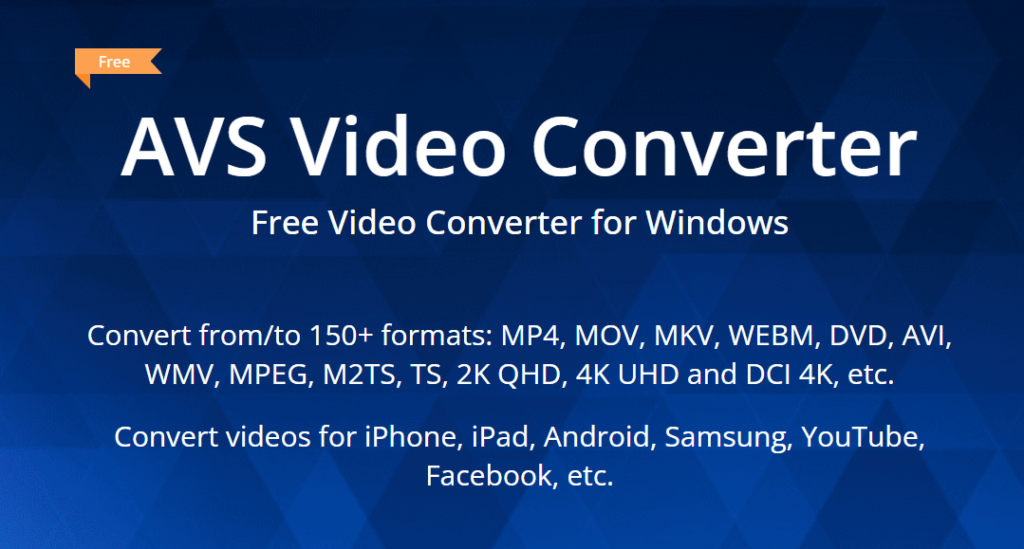
변환 프로그램
동영상을 변환하는 방법에는 몇 가지가 있지만, 프로그램을 활용하는 방법이 가장 선호됩니다. 아래 목록은 대표적인 무료 프로그램 목록입니다.
무료 사용의 경우 일부 기능의 제한이나 확장자의 제한, 또는 워터마크가 표시될 수 있으니 바꾸려는 동영상 파일의 확장자를 먼저 확인하시기 바랍니다.
변환 전에 한 번 확인해볼 것들
바로 변환 프로그램부터 찾기 전에 파일 확장자를 먼저 확인해보는 게 좋아요. avi, mpg 같은 익숙한 것도 있지만, asf나 mov, 심지어 이름도 처음 보는 경우도 있습니다. 파일 용량이 너무 작거나 0에 가깝다면 변환 이전에 문제가 있는 경우도 있고요. 괜히 시간만 쓰기 전에 한 번쯤 살펴보게 됩니다.
요즘 기준으로 가장 무난한 건 mp4입니다. 거의 모든 기기와 플레이어에서 잘 열리고, 용량도 비교적 적당합니다. 그래서 오래된 영상을 살릴 때는 mp4로 바꾸는 게 가장 속 편합니다. 나중에 다시 볼 일이 생겨도 문제될 일이 거의 없습니다.
동영상 변환 프로그램은 종류가 정말 많아요. 이름만 들어도 알 만한 것부터 처음 보는 것까지 다양합니다. 사실 기본적인 변환만 할 거라면 복잡한 기능은 필요 없습니다. 인터페이스가 단순하고, 포맷 선택이 쉬운 게 오히려 편해요.
몇 가지 주요 포인트
변환 옵션을 보다 보면 화질 설정이 눈에 들어옵니다. 원본 그대로를 유지하려면 시간이 조금 더 걸리고, 용량도 커집니다. 반대로 빠르게 변환하면 화질이 살짝 떨어질 수도 있어요. 저는 중요한 영상만 조금 신경 쓰고, 나머지는 그냥 기본 설정으로 넘기는 편입니다.
영상은 나오는데 소리가 없는 경우도 종종 있어요. 이럴 땐 오디오 코덱 문제인 경우가 많습니다. 변환할 때 오디오를 AAC 같은 표준 포맷으로 바꿔주면 해결되는 경우가 많아요. 처음엔 파일이 망가진 줄 알고 괜히 당황하게 됩니다.
영상이 몇 개 안 되면 상관없는데, 수십 개가 쌓여 있으면 좀 귀찮아집니다. 일괄 변환 기능이 있는 프로그램을 쓰면 편하긴 합니다. 다만 설정을 잘못하면 전부 다시 해야 하는 상황이 생길 수도 있어요. 그래서 시작 버튼 누르기 전에 한 번 더 확인하게 됩니다.
꼭 변환해서 남겨두자
변환이 끝나고 영상이 정상적으로 재생되면 괜히 안심이 됩니다. 예전에 찍어둔 장면들이 다시 살아나는 느낌도 들고요. 화질이 완벽하진 않아도, 볼 수 있다는 것만으로도 만족하게 됩니다. 그렇게 하나씩 정리하다 보면 또 다른 오래된 파일이 눈에 들어옵니다.
이런 작업을 하다 보면 미리 포맷을 정리해둘 걸 하는 생각이 듭니다. 기술은 계속 바뀌고, 파일은 그대로 남아 있으니까요. 가끔 한 번씩 오래된 영상 파일을 최신 포맷으로 바꿔두는 것도 나쁘지 않습니다. 나중에 귀찮아지는 걸 줄여주는 정도만으로도 충분합니다.